
Genspark「マイテンプレート」制作・活用記

こんにちは。GP柳瀬です。AIといえばChatGPTという印象がありますが、GPではChatGPTの他にも様々なAIを活用しています。今日はその中から「Genspark」というAIのテンプレート制作機能についてご紹介させていただきます。
「マイテンプレート」を作成する目的と効果
そもそも、AIでテンプレートを作る意義とは何でしょうか?Gensparkの「マイテンプレート」機能は、社内で定型フォーマット(例:会場提案スライド)に沿った資料を作成する際にとても便利です。
いちど社内標準のレイアウトをテンプレートとして登録しておけば、同形式の資料作成にかかる時間を大幅に削減できます。
マイテンプレートの効果
テンプレート適用後にプロンプトを入力すると情報検索から資料生成まで自動化できるため、10ページ程度の資料なら短時間で作成可能になります。急ぎの案件にも対応しやすく、まさに「業務効率化に直結する機能」なのです。
テンプレート作成手順(社内資料の取り込み)
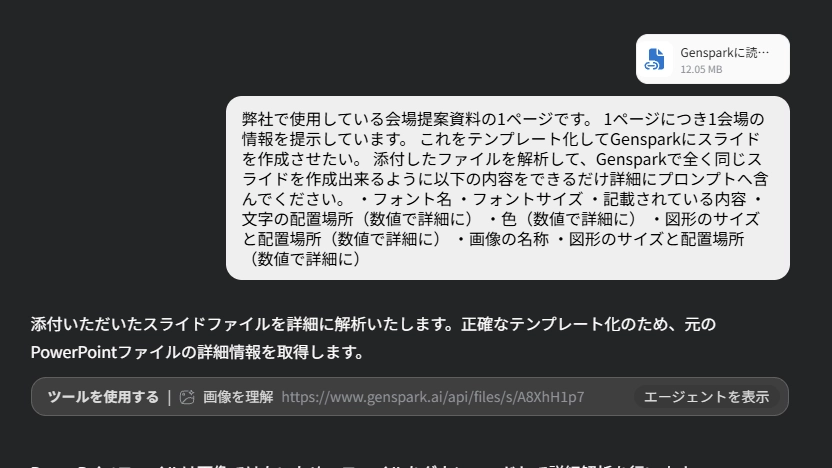
たとえば……
以下のプロンプトを使うことで、社内資料の1ページ目のデザインを正確に再現するテンプレートを作成することができます。
テンプレート化用プロンプト例
「こちらは当社内部で使用している資料の1ページ目です。このレイアウトをテンプレート化し、Gensparkでスライド作成に使用できるようにしたいです。添付資料を分析し、以下の情報を正確に読み取り、Gensparkが同一レイアウトでスライドを生成できるよう、プロンプトに含めてください」
- フォント名
例:Noto Sans JP Bold、游ゴシック Light など - フォントサイズ
例:タイトル 48pt、本文 14pt - 固定文字情報(記載されている文面)
- テキスト配置(座標を数値で指定)
例:X: 50, Y: 100/幅 W: 500, 高さ H: 40 - 色(RGB値・カラーコードを詳細指定)
例:#FF5733、RGB(255, 87, 51) など - 図形のサイズ・配置(数値指定)
例:ライン W:1000, H:2/X:140, Y:500 - 画像データ名と配置情報
例:GP_Logo.png/サイズ・座標指定
テンプレートの保存と適用方法
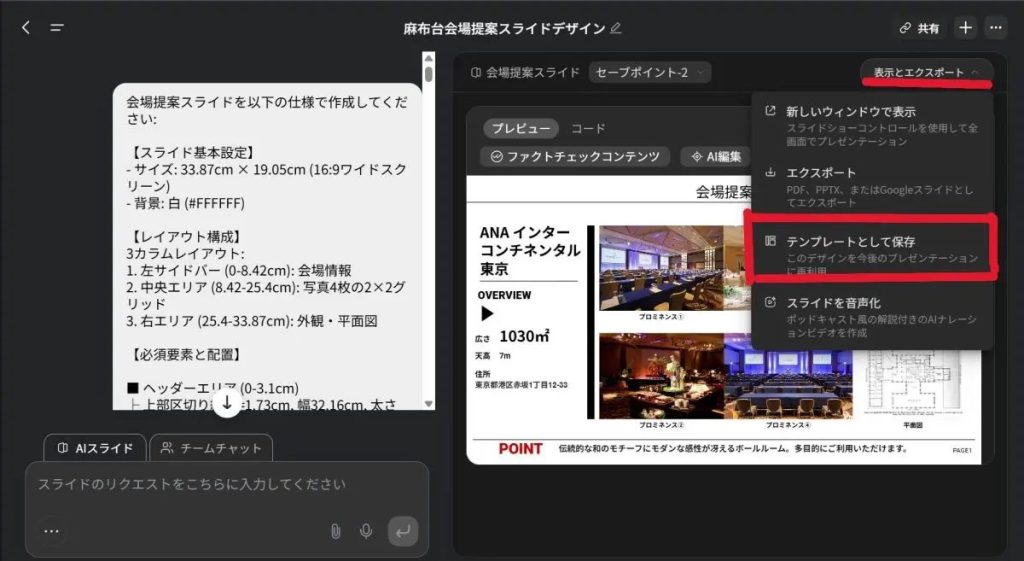
プロンプトを基に生成されたスライドが完成したら、レイアウトをテンプレートとして保存します。
テンプレートの保存手順
- 生成スライドの画面右上「View and Export」をクリック
- ドロップダウンから「Save as Template」を選択
- 任意の名前を付けて保存
例:「会場提案スライド_標準フォーマット」
テンプレートの適用方法
保存したテンプレートの使い方は次の通りです。
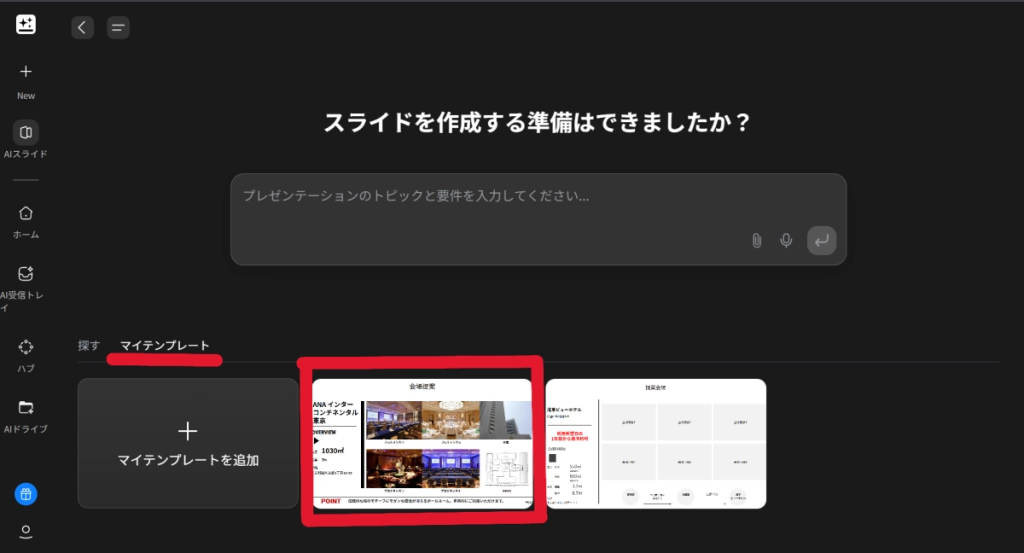
- 新規で「AI Slides」を開く
- 「My Templates」タブから保存したテンプレートを選択
- プロンプトに必要情報を入力 → 自動で資料が完成
ここで「テンプレートを選んでから作成を開始する」のが重要なポイントです。
活用事例(会場提案スライド)
このマイテンプレート機能ですが、社内では主に会場提案スライド作成に活用しています。
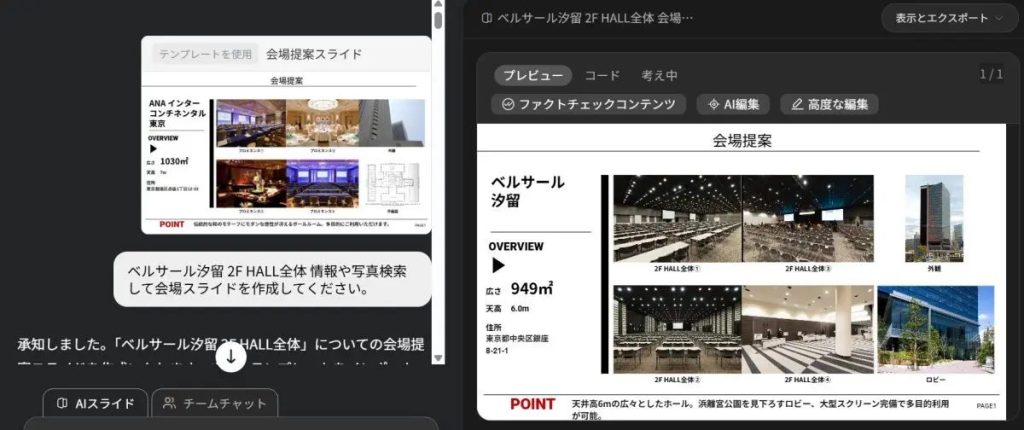
例えば「ベルサール汐留 2F HALL 全体の情報と写真を検索し、会場紹介スライドを10枚作成してください」と指示すると、Gensparkが自動で情報検索を行い、テンプレートの書式に沿ったレイアウトで次の内容をスライド化してくれます。
- 会場概要
- 面積・仕様
- 写真
- アクセス情報 など
注意点
このように、AIによる自動生成はとても便利です。ただし、大きな弱点もあります。それは情報の誤りが含まれる可能性があるということ。そのため、特に会場情報などは、必ず事実確認(ファクトチェック)を行うことが大切です。


